Инструкция:
1. Войдите в личный кабинет LN-Tech.
2. В левом меню выберите раздел «Платежи» (см. Скрин 1).
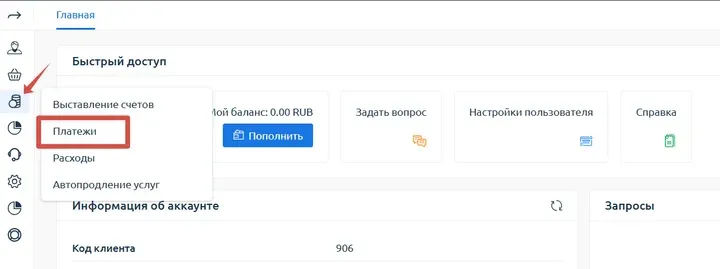
Скрин 1. Главная страница клиента. Красной стрелкой показан переход в раздел платежи.
3. На странице оплаты выберите способ «Банковский перевод (Юридические лица)» и нажмите кнопку «Оплатить» (см. Скрин 2).
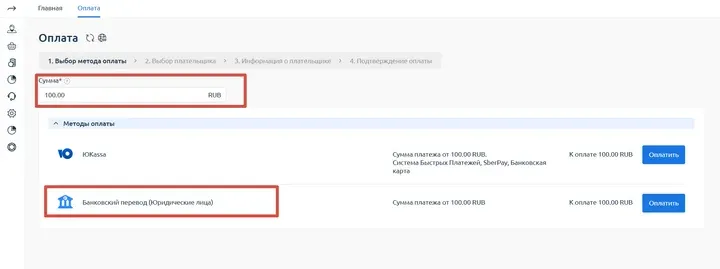
Скрин 2. Раздел оплаты.
4. Откроется первый шаг – «Выбор плательщика» (см. Скрин 3). Если у вас уже есть сохранённый плательщик, выберите его из списка. Если нет – нажмите «Добавить нового» и заполните»:
• Статус плательщика – выберите «Юридическое лицо».
Нажмите «Далее».
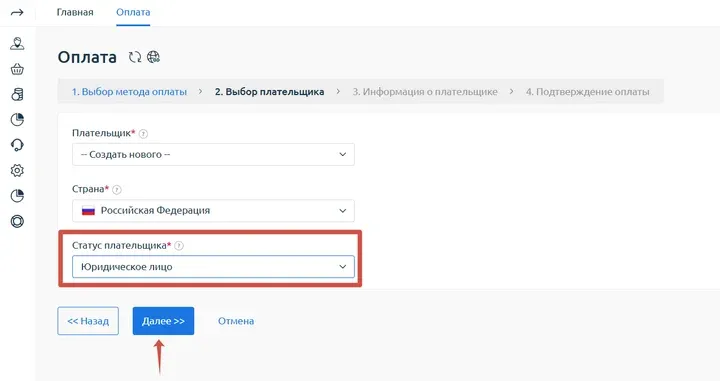
Скрин 3. Форма создания плательщика.
5. Заполните реквизиты вашей организации. Данные разделены на четыре вкладки (переключайтесь между ними):
• Основное – наименование и контактное лицо (см. Скрин 4);
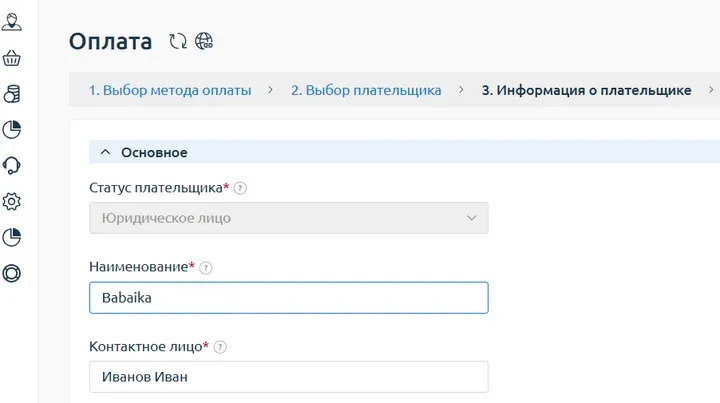
Скрин 4. Основные реквизиты.
• Юридический адрес – укажите страну, индекс, город и полный адрес (см. Скрин 5);
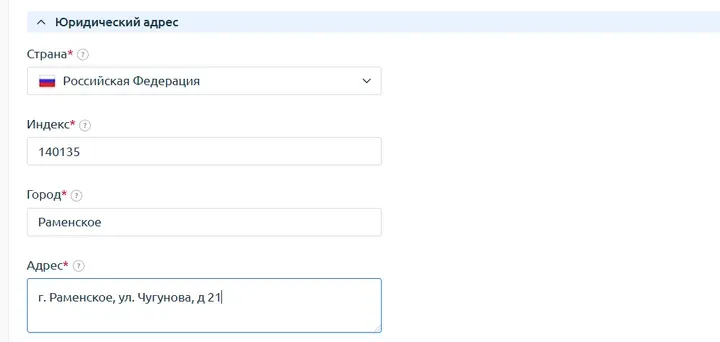
Скрин 5. Форма заполнения Юридического адреса.
• Фактический адрес – если он совпадает с юридическим, отметьте галочку «Совпадает с юридическим адресом». В противном случае заполните поля вручную (см. Скрин 6);
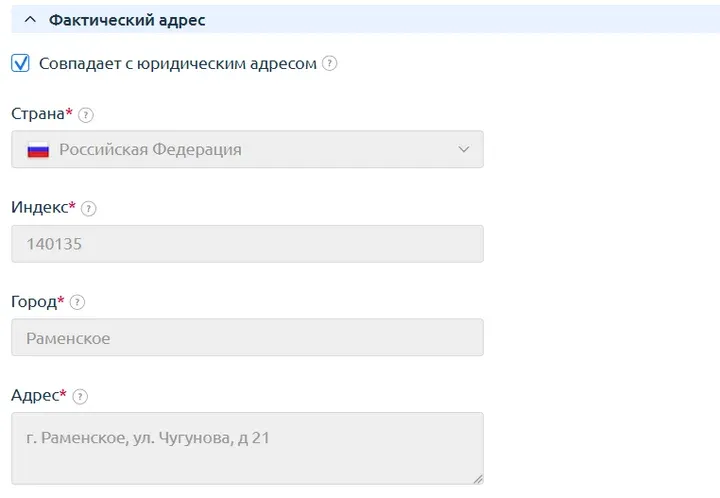
Скрин 6. Форма заполнения Фактического адреса.
• Бухгалтерские настройки – введите ИНН и КПП организации (см. Скрин 7).
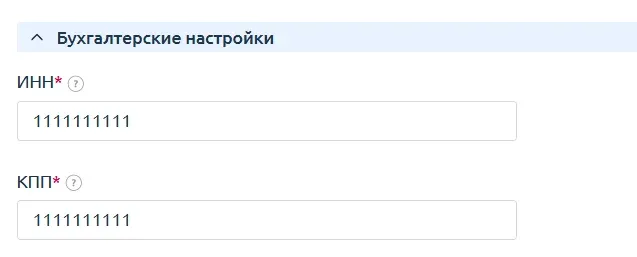
Скрин 7. Бухгалтерские настройки.
После заполнения каждой вкладки нажимайте «Далее», пока не дойдёте до шага подтверждения.
6. На шаге «Подтверждение оплаты» проверьте:
• Сумму платежа (вы можете изменить её, если требуется);
• Реквизиты получателя (ООО ЛНТех, банк получателя, расчётный счёт и т.д.) – они заполняются автоматически (см. Скрин 8).
Нажмите «Ок», чтобы сформировать счёт.
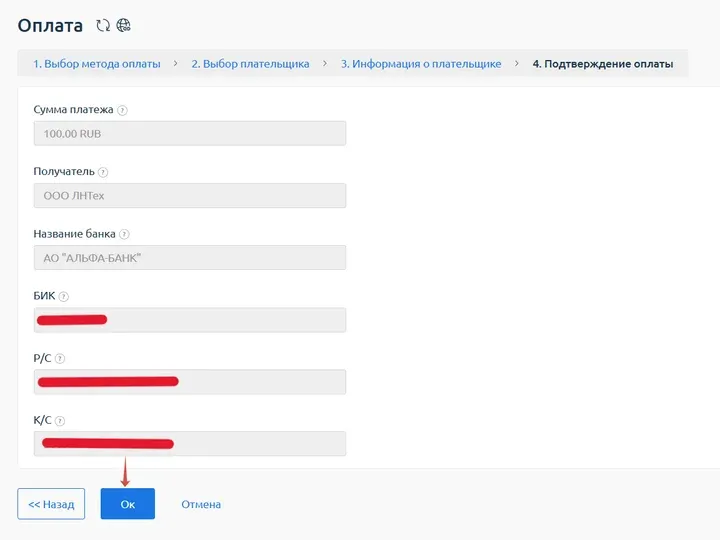
Скрин 8. Реквизиты получателя.
7. Система создаст платёжное поручение в формате PDF с заполненными реквизитами вашей организации и получателя (см. Скрин 9 и 10).
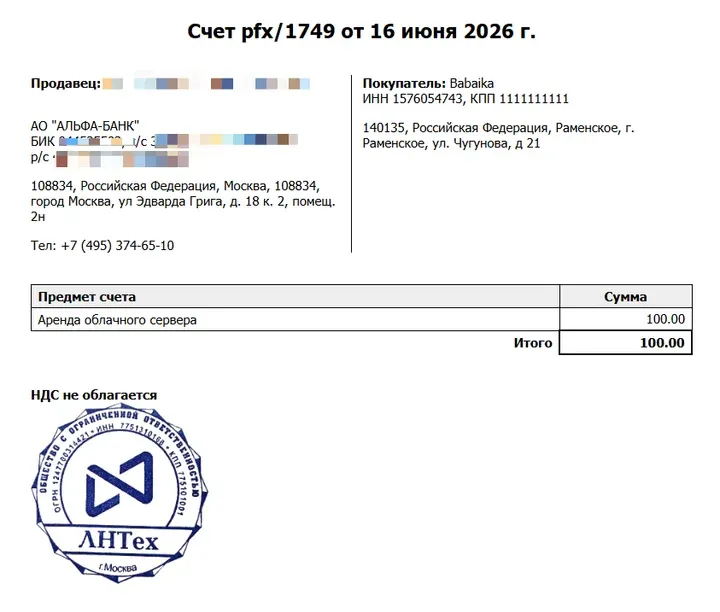
Скрин 9. Образец счета.
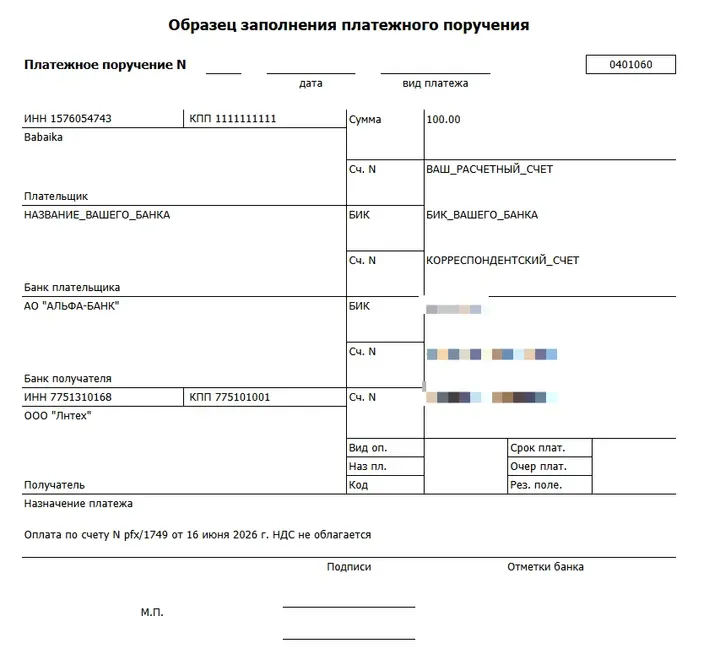
Скрин 10. Образец платежного поручения.
8. Оплатите полученный счёт через вашу банковскую систему (банк-клиент), используя реквизиты из поручения. После поступления денег баланс в личном кабинете обновится автоматически, на email придёт уведомление.
9. Закрывающие документы (акт, счёт-фактура) появятся в разделе «Договоры» после обработки платежа бухгалтерией LN-Tech.