Инструкция:
1. Скачайте установочный файл PuTTY
• Перейдите по этой ссылке : https://putty.org.ru/download на страницу загрузки;
• Выберите версию для вашей системы. Нажмите на ссылку, чтобы скачать установщик (см. Скрин 1).
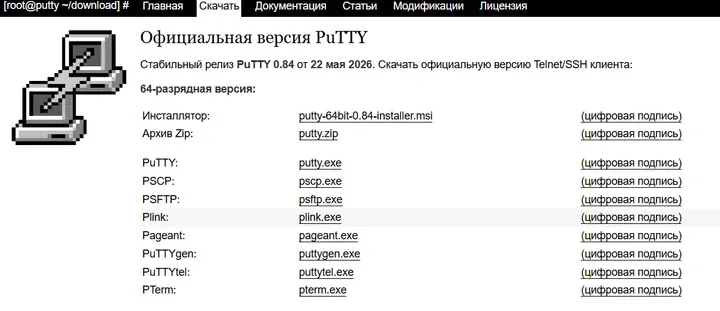
Скрин 1. окно сайта для скачивания официальной версии PuTTY.
2. Установите PuTTY
• Запустите скачанный файл .msi (или .exe);
• Следуйте инструкциям мастера установки: принимайте лицензионное соглашение, оставляйте настройки по умолчанию (путь установки, компоненты);
• Завершите установку. Готово – PuTTY появится в меню «Пуск» или на рабочем столе (если вы выбрали создание ярлыка).
3. Запустите PuTTY и настройте подключение (см. Скрин 2)
• Откройте PuTTY (см. Скрин 2);
• В поле «Host Name (or IP address)» введите IP-адрес вашего сервера ;
• Убедитесь, что в поле «Port» стоит 22 (стандартный порт SSH);
• В разделе «Connection type» выберите SSH;
• Если вы часто подключаетесь к одному серверу, можете в поле «Saved Sessions» ввести имя (например, Мой VPS) и нажать «Save», чтобы сохранить настройки для быстрого подключения в будущем;
• Нажмите «Open».
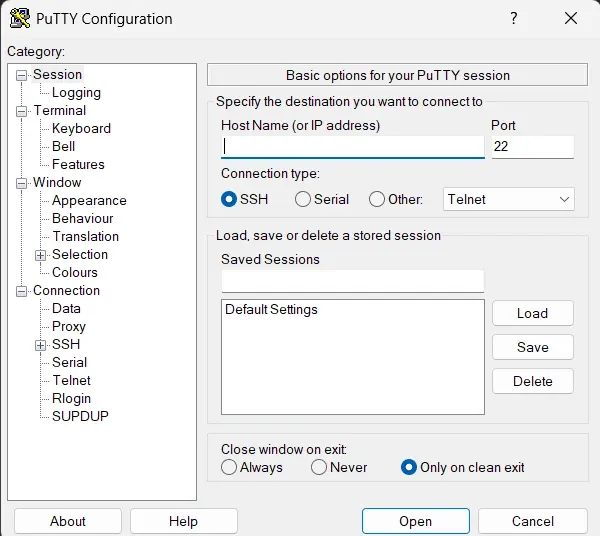
Скрин 2. Настройка подключения.
4. Примите ключ хоста (при первом подключении)
• При первом подключении появится предупреждение: «The server's host key is not cached in the registry. Do you want to continue?»
• Нажмите «Accept» (или «Yes»), чтобы добавить ключ сервера в доверенные. В дальнейшем это предупреждение появляться не будет.
5. Введите логин и пароль (см. Скрин 3)
• В открывшемся окне терминала введите логин: обычно это root (если вы используете учётную запись суперпользователя). Нажмите Enter;
• Введите пароль, который вы получили в письме после активации сервера (см. статью «Заказать VPS/VDS и подключиться по SSH»). При вводе пароля символы не отображаются – это нормально. Нажмите Enter.
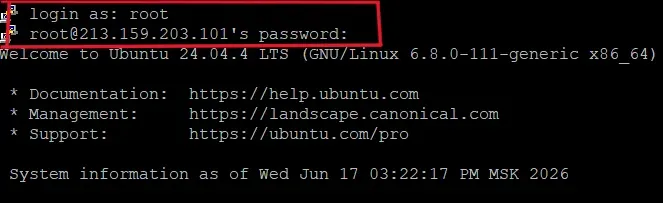
Скрин 3. Ввод логина и пароля.
6. Успешное подключение
• Если пароль верен, вы увидите приглашение командной строки, например: root@manik:~#;
• Теперь вы можете выполнять команды на сервере – устанавливать программное обеспечение, настраивать конфигурации и управлять сайтами.
7. Завершение сессии
• Чтобы закрыть соединение, введите команду exit или нажмите Ctrl+D. Также можно просто закрыть окно PuTTY – сессия завершится автоматически.
Если подключиться не удаётся:
• Проверьте, что IP-адрес и порт введены правильно;
• Убедитесь, что сервер запущен (статус «Активен» в личном кабинете);
• Проверьте, не блокирует ли ваш брандмауэр исходящие соединения на порт 22;
• Если проблема сохраняется, выполните проверку пинга (см. статью «Проверить пинг и маршрут») и создайте запрос в поддержку (см. статью «Создать запрос в поддержку»).